
Необходимо переместить вырез под фронтальную камеру или немного увеличить/уменьшить внешний край шаблона защитной пленки? В этом руководстве объясняются инструменты точной настройки на умном режущем станке для пленки C5 Ultra. После выбора нужного контура вы можете скорректировать его положение или размер по своему усмотрению.
01 | Откройте режим точной настройки
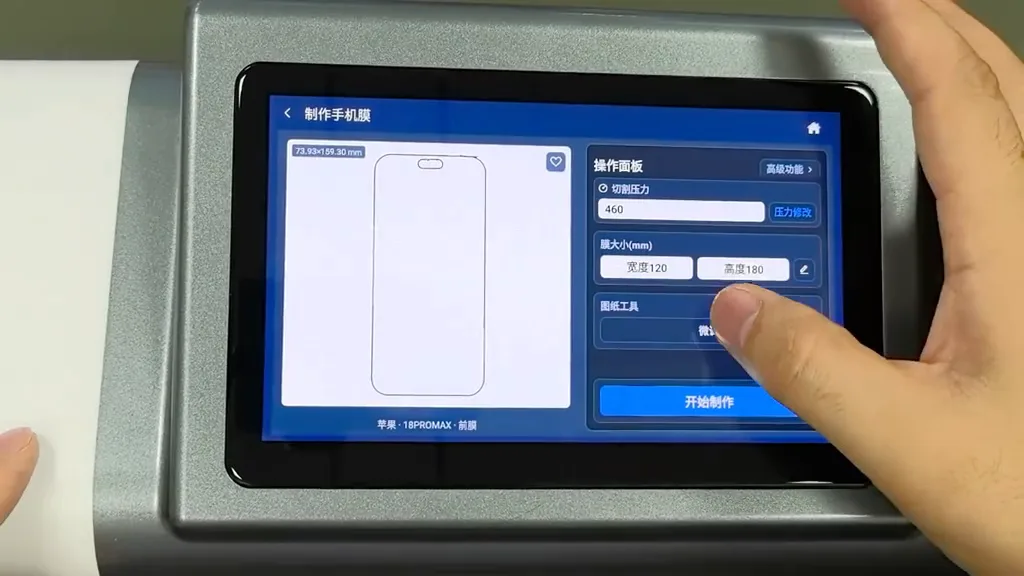
Откройте нужный шаблон, затем нажмите «Точная настройка» в правой части экрана.
Панель содержит инструменты «Переместить», «Масштабировать», «Углы» и другие. В видео также демонстрируется поворот; в данном руководстве рассматриваются два наиболее распространённых действия: перемещение выреза и изменение размеров внешнего контура.
02 | Выберите правильный контур перед перемещением выреза
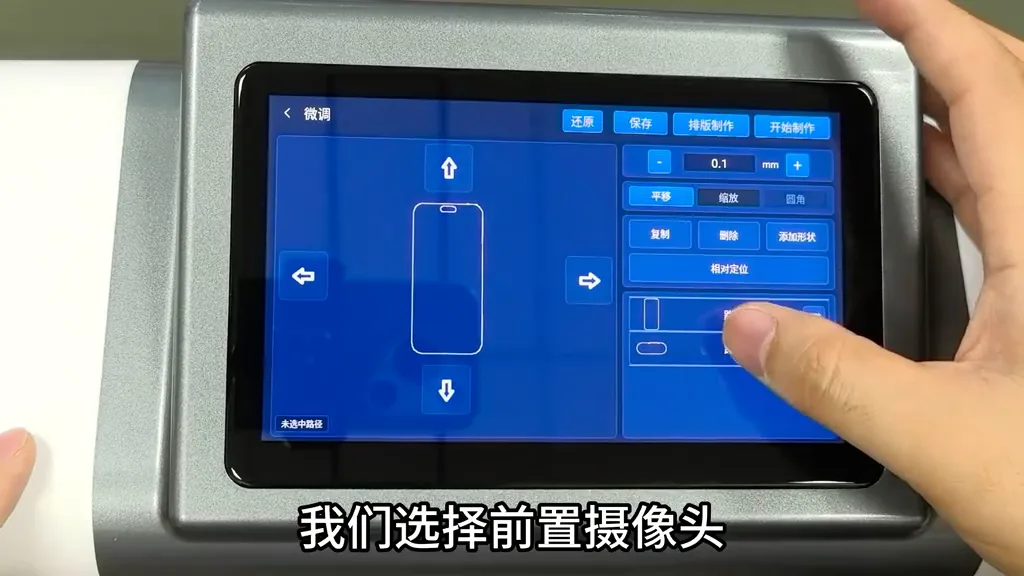
В качестве примера рассмотрим вырез под фронтальную камеру: выберите соответствующий элемент в списке контуров справа. Убедитесь, что контур выреза на предварительном просмотре стал красным.
Красный контур указывает на объект, который в данный момент редактируется. Перед внесением изменений проверьте выбранный контур, чтобы не перепутать внешний край с вырезом.
03 | Введите значение, затем переместите в нужном направлении
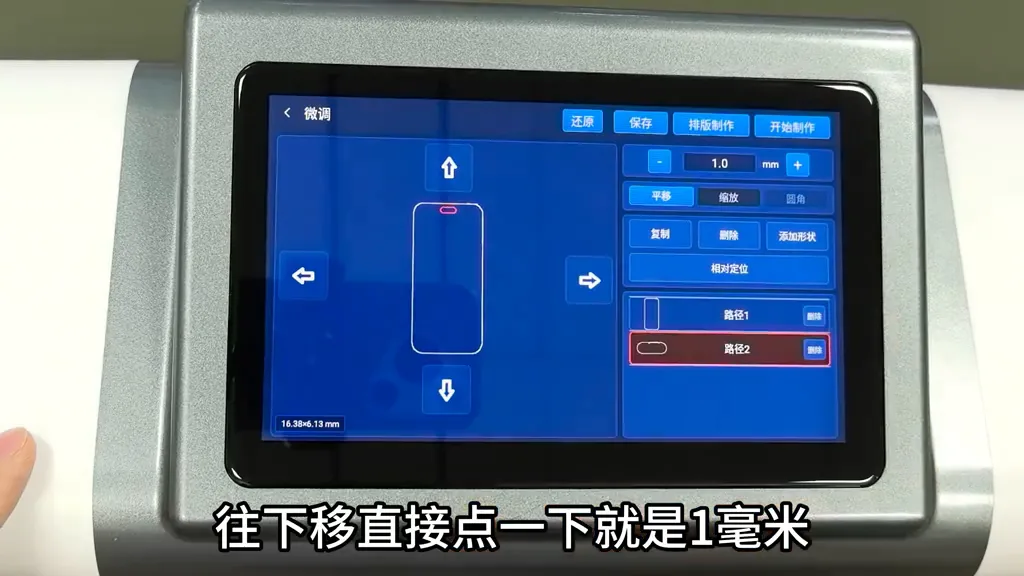
В режиме «Переместить» задайте расстояние для каждого шага, затем используйте стрелки вверх, вниз, влево или вправо на предварительном просмотре.
В видео показано перемещение выреза вниз на 1 мм: установите значение 1,0 мм и один раз нажмите стрелку вниз. Чтобы переместить его влево, аналогичным образом используйте стрелку влево.
Выполняйте корректировки небольшими шагами и после каждого из них проверяйте предварительный просмотр, чтобы оценить взаимное расположение выреза и внешнего края.
04 | Переключитесь в режим «Масштабировать», чтобы изменить размер внешнего контура
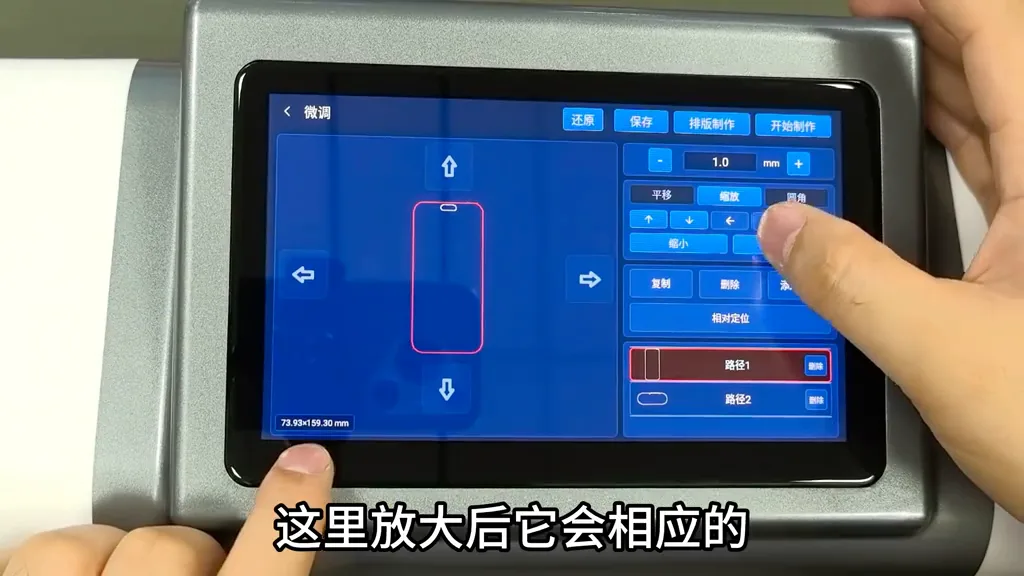
Выберите «Масштабировать», затем укажите контур внешнего края. Убедитесь, что внешний контур стал красным до изменения его размера.
«Переместить» изменяет положение; «Масштабировать» — размер. Чтобы отрегулировать ширину или высоту шаблона, выберите внешний край, а не продолжайте редактирование выреза под камеру.
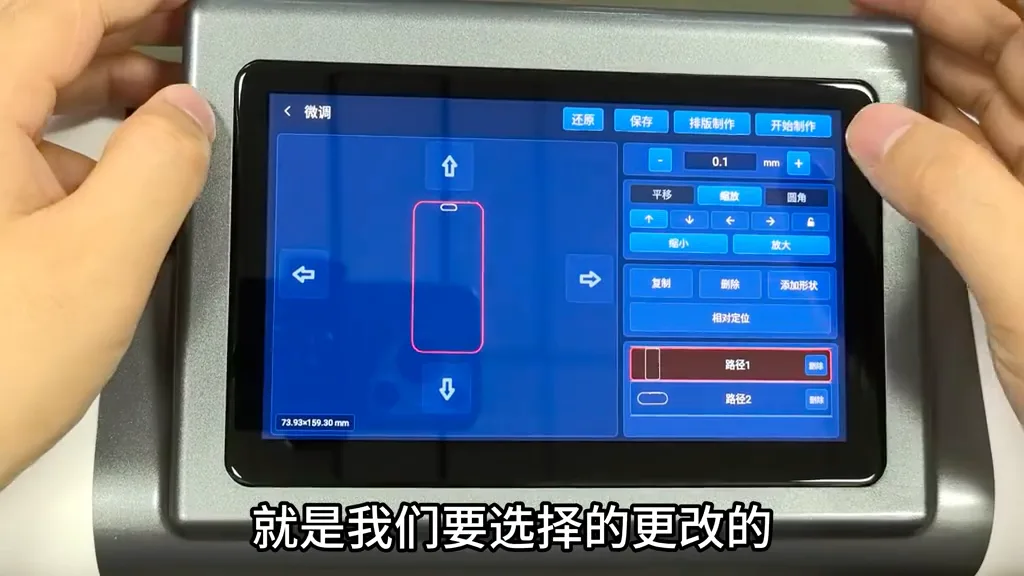
Выберите направление корректировки, введите значение и нажмите «Уменьшить» или «Увеличить». В видео демонстрируется вертикальное масштабирование со значением корректировки 1,0 мм.
Следите за отображаемыми значениями ширины и высоты в левом нижнем углу предварительного просмотра, чтобы подтвердить фактические размеры. Не предполагайте, что введённое значение корректировки равно полному итоговому изменению размеров всего шаблона.
05 | Проверьте предварительный просмотр и сохраните результат
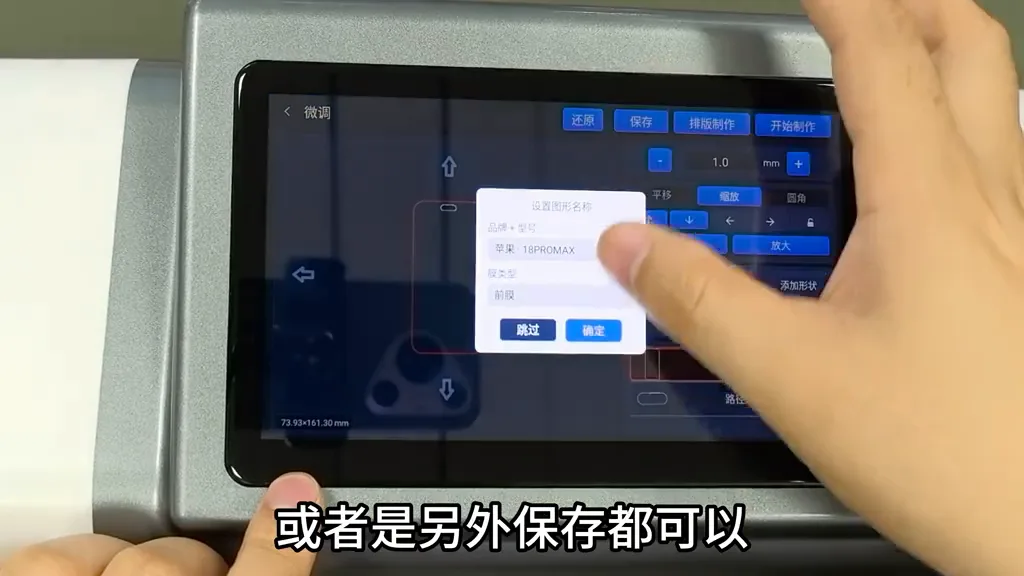
После корректировки выреза и внешнего края внимательно изучите предварительный просмотр. Убедитесь, что вы отредактировали правильные контуры и что их положение и размеры соответствуют вашим требованиям, затем нажмите «Сохранить» в верхней части интерфейса.
Присвойте шаблону имя согласно подсказке, чтобы его было легко найти в дальнейшем. Если вы храните несколько отредактированных версий, используйте уникальные имена, чтобы избежать путаницы.
Основные моменты, которые следует запомнить
- Выбирайте правильный контур, вводите значение и проверяйте предварительный просмотр после каждого изменения.
- Используйте «Переместить» для позиционирования вырезов и «Масштабировать» для изменения размеров.
- Вносите небольшие корректировки и выполняйте пробный рез перед началом серийного производства.
Дополнительные руководства по эксплуатации см. в нашем Видеоцентре. При необходимости помощи с выбором оборудования или технической поддержкой свяжитесь с нами.
Примечание: Данная статья основана на демонстрации работы станка C5 Ultra. Интерфейс может отличаться в зависимости от модели устройства или версии программного обеспечения; ориентируйтесь на опции, отображаемые на вашем оборудовании.