
Precisa mover um recorte da câmera frontal ou ampliar/ reduzir ligeiramente a borda externa do modelo de protetor de tela? Este guia utiliza o cortador inteligente de películas C5 Ultra para explicar as ferramentas de Ajuste Fino. Após selecionar o trajeto que deseja editar, você pode ajustar sua posição ou tamanho conforme necessário.
01 | Abrir o Ajuste Fino
Abra o modelo que deseja preparar e, em seguida, selecione “Ajuste Fino” no lado direito da tela.
O painel inclui ferramentas como Mover, Dimensionar, Cantos, entre outras. O vídeo também apresenta rotação; este guia foca-se em duas operações comuns: mover um recorte e redimensionar o modelo externo.
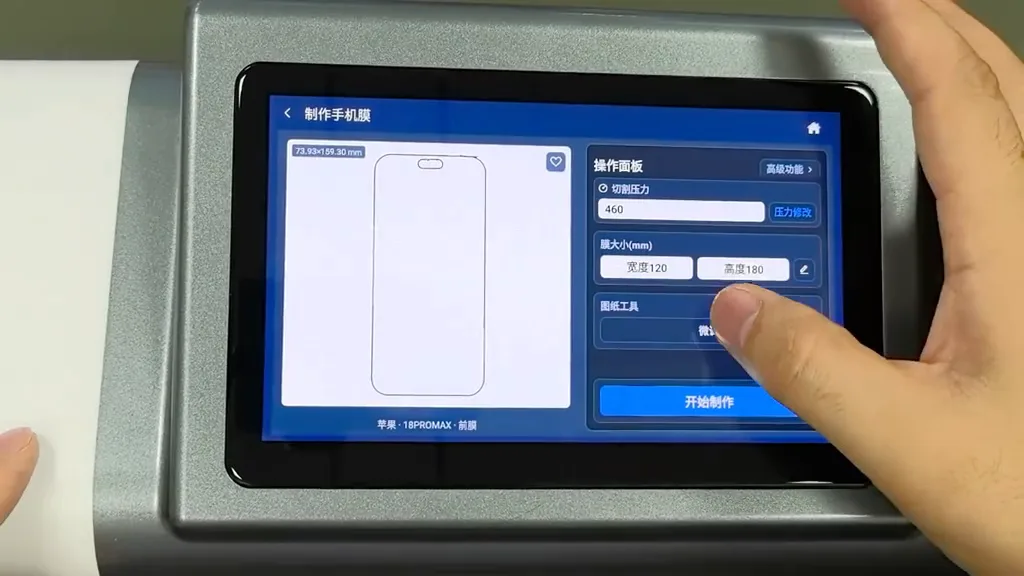
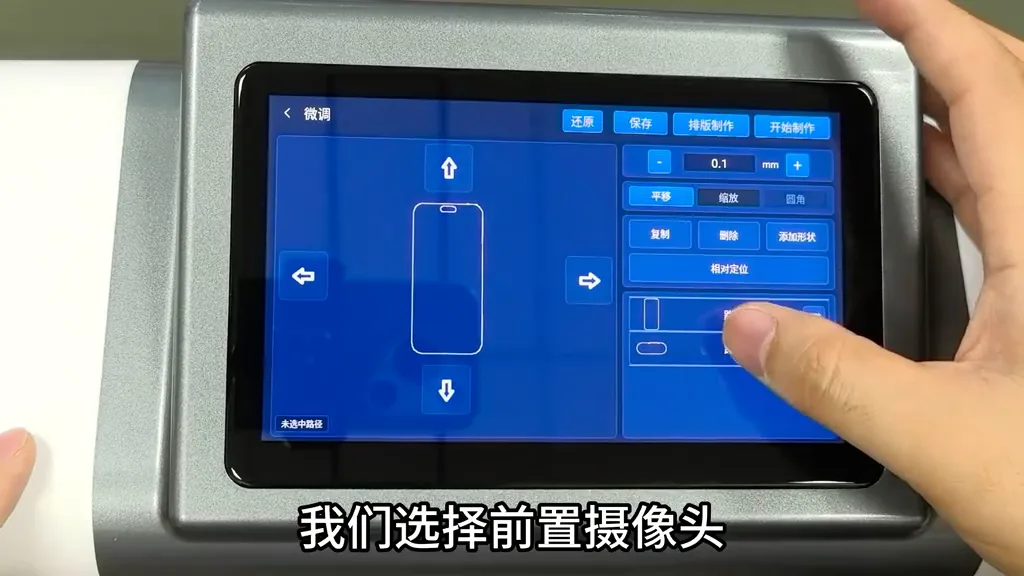
02 | Selecione o trajeto correto antes de mover um recorte
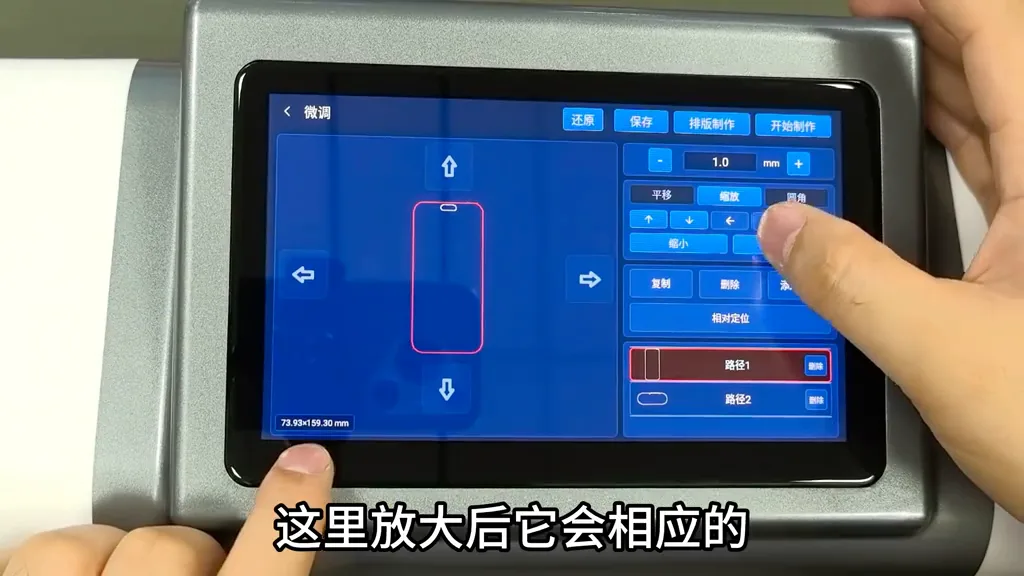
Usando o recorte da câmera frontal como exemplo, selecione seu item na lista de trajetos à direita. Confirme que o contorno correspondente do recorte fica vermelho na pré-visualização.
O contorno vermelho identifica o objeto atualmente em edição. Verifique o trajeto selecionado antes de efetuar alterações para não confundir a borda externa com o recorte.
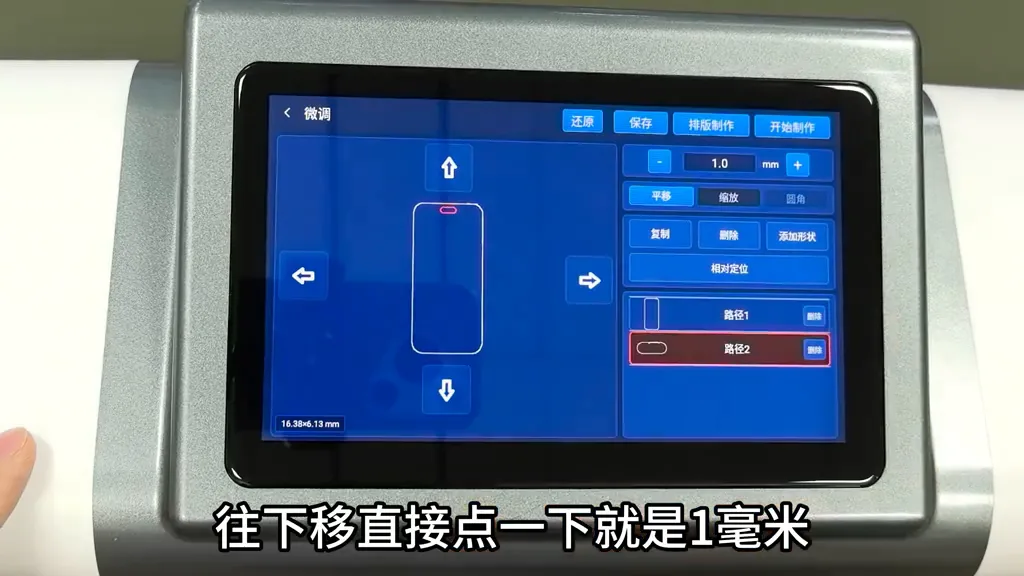
03 | Insira um valor e mova na direção desejada
No modo Mover, defina a distância de cada passo e use as setas para cima, baixo, esquerda ou direita na pré-visualização.
O vídeo demonstra mover o recorte 1 mm para baixo: defina o valor como 1,0 mm e pressione uma vez a seta para baixo. Para movê-lo para a esquerda, use a seta para a esquerda da mesma forma.
Use incrementos pequenos e revise a pré-visualização após cada passo para verificar a relação entre o recorte e a borda externa.
04 | Alterne para Dimensionar para redimensionar o modelo externo
Selecione Dimensionar e, em seguida, escolha o trajeto da borda externa. Certifique-se de que o contorno externo fique vermelho antes de alterar seu tamanho.
Mover altera a posição; Dimensionar altera o tamanho. Para ajustar a largura ou altura do modelo, selecione a borda externa em vez de continuar editando o recorte da câmera.
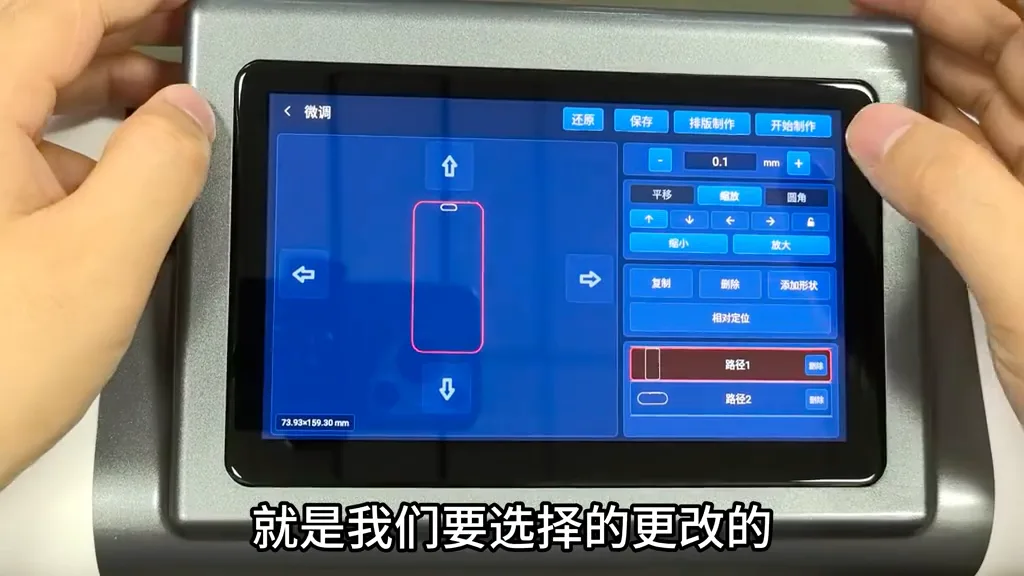
Escolha a direção do ajuste, insira um valor e, em seguida, selecione Reduzir ou Ampliar. O vídeo demonstra o dimensionamento vertical com um valor de ajuste de 1,0 mm.
Observe a leitura de dimensões no canto inferior esquerdo da pré-visualização para confirmar a largura e altura reais. Não assuma que o valor de ajuste inserido corresponde à variação total final do tamanho completo do modelo.
05 | Verifique a pré-visualização e salve
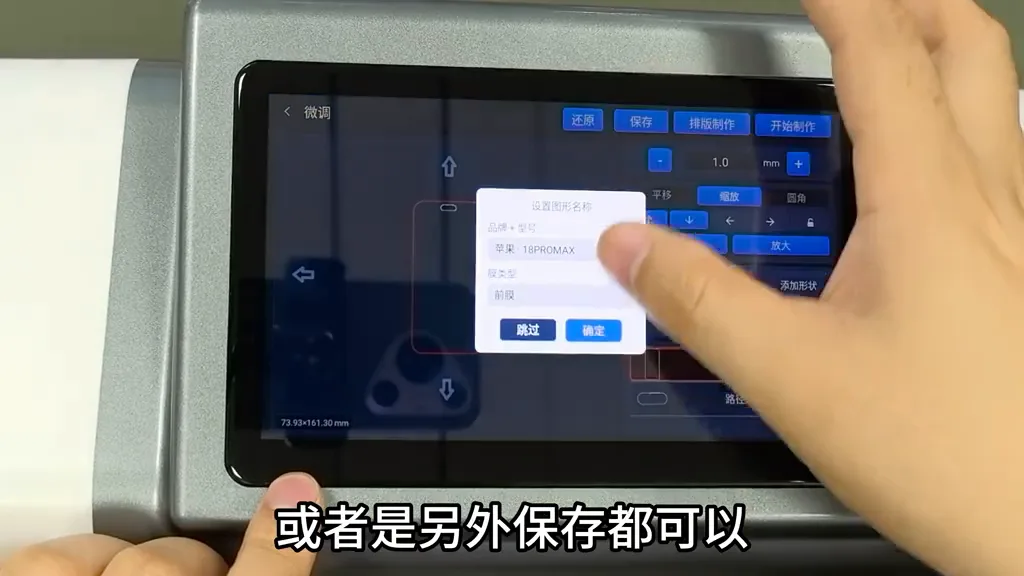
Após ajustar o recorte e a borda externa, revise a pré-visualização. Confirme que editou os trajetos corretos e que a posição e as dimensões atendem aos seus requisitos, então selecione Salvar no topo.
Dê um nome ao modelo conforme solicitado, para facilitar sua localização posteriormente. Se mantiver várias versões ajustadas, use nomes distintos para evitar confusão.
Pontos-chave a lembrar
- Selecione o trajeto correto, insira um valor e revise a pré-visualização após cada alteração.
- Use Mover para posicionar recortes e Dimensionar para alterar tamanhos.
- Faça ajustes pequenos e execute um corte de teste antes da produção normal.
Para mais guias operacionais, visite nosso Centro de Vídeos. Se precisar de ajuda na escolha da máquina ou suporte técnico, entre em contato conosco.
Observação: Este artigo baseia-se em uma demonstração com o C5 Ultra. A interface pode variar entre dispositivos ou versões de software; siga as opções exibidas em sua máquina.