
¿Necesita desplazar un recorte para la cámara frontal o ampliar o reducir ligeramente el borde exterior del patrón de protector de pantalla? Esta guía utiliza la cortadora inteligente de películas C5 Ultra para explicar las herramientas de Ajuste Fino. Tras seleccionar la trayectoria que desea editar, puede ajustar su posición o tamaño según sea necesario.
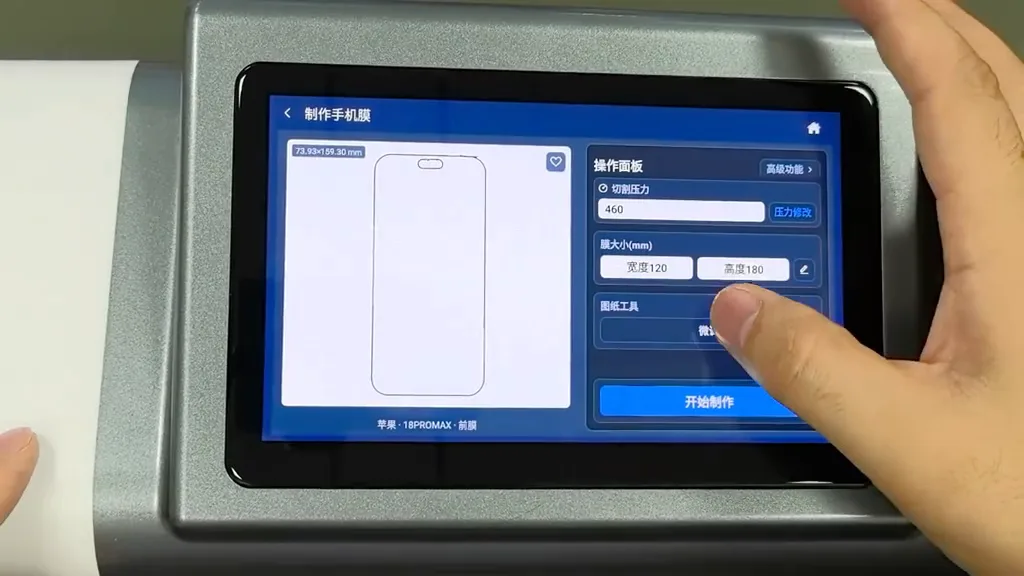
01 | Abrir Ajuste Fino
Abrir el patrón que desea preparar y, a continuación, seleccionar «Ajuste Fino» en el lado derecho de la pantalla.
El panel incluye las herramientas Mover, Escalar, Esquinas y otras. El vídeo también presenta la rotación; esta guía se centra en dos operaciones comunes: desplazar un recorte y redimensionar el patrón exterior.
02 | Seleccione la trayectoria correcta antes de desplazar un recorte
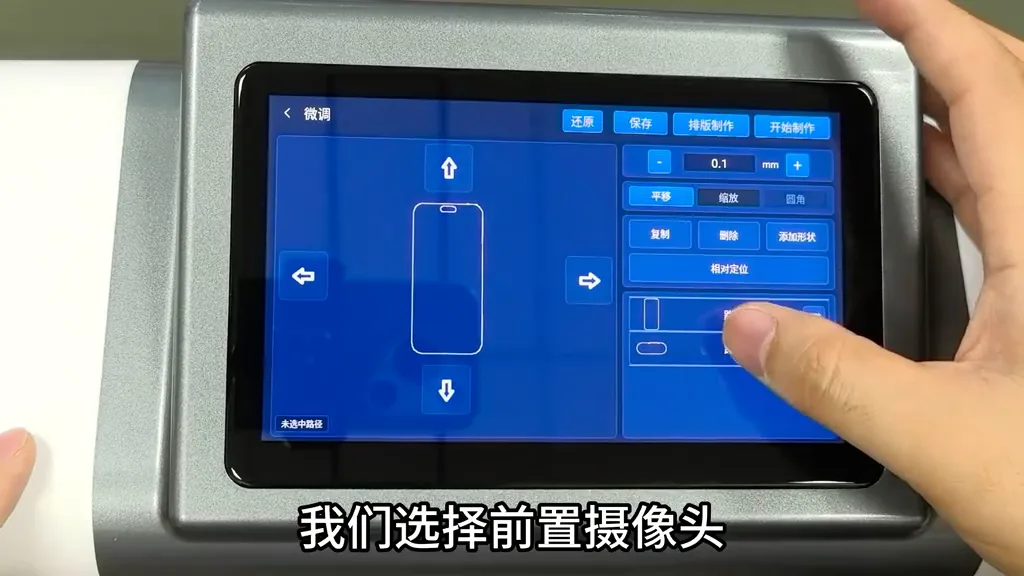
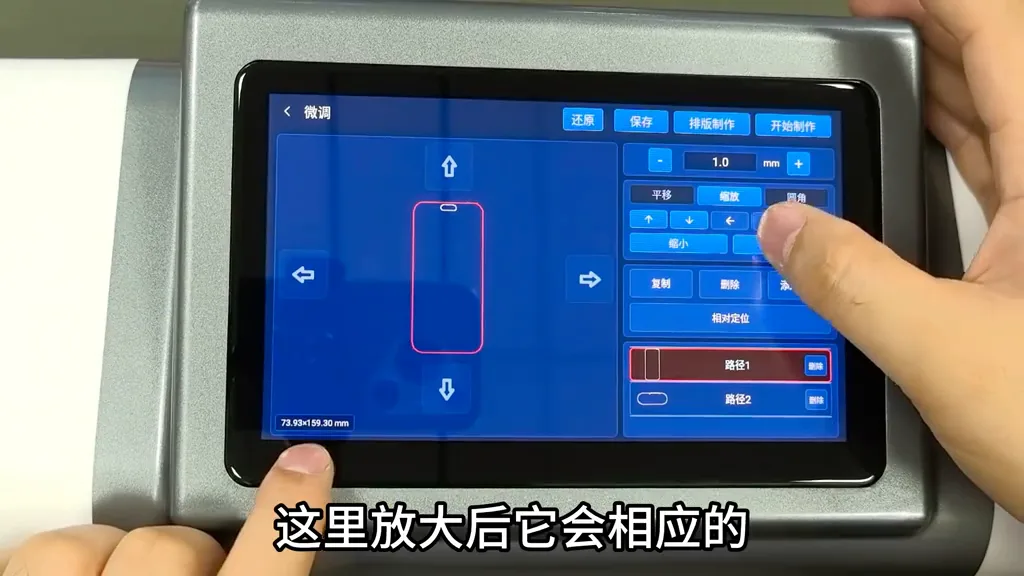
Tomando como ejemplo el recorte de la cámara frontal, seleccione su elemento en la lista de trayectorias situada a la derecha. Confirme que el contorno correspondiente del recorte se vuelve rojo en la vista previa.
El contorno rojo identifica el objeto que actualmente se está editando. Verifique la trayectoria seleccionada antes de realizar cambios para no confundir el borde exterior con el recorte.
03 | Introduzca un valor y desplace en la dirección requerida
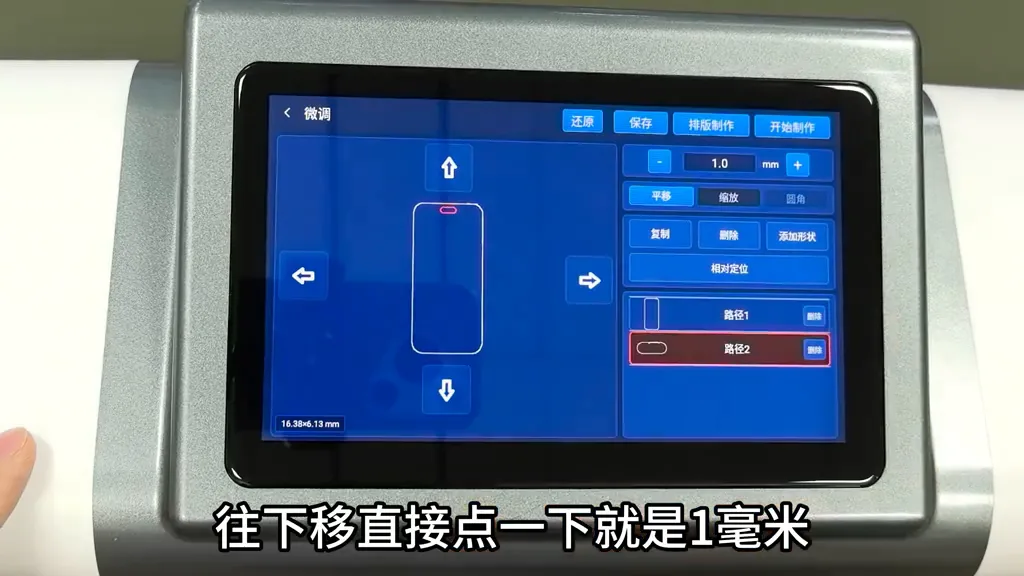
En el modo Mover, establezca la distancia para cada paso y, a continuación, utilice las flechas arriba, abajo, izquierda o derecha de la vista previa.
El vídeo demuestra cómo desplazar el recorte 1 mm hacia abajo: establezca el valor en 1,0 mm y pulse una vez la flecha hacia abajo. Para desplazarlo hacia la izquierda, use la flecha izquierda del mismo modo.
Utilice incrementos pequeños y revise la vista previa tras cada paso para comprobar la relación entre el recorte y el borde exterior.
04 | Cambie a Escalar para redimensionar el patrón exterior
Seleccione Escalar y, a continuación, elija la trayectoria del borde exterior. Asegúrese de que el contorno exterior se vuelva rojo antes de cambiar su tamaño.
Mover cambia la posición; Escalar cambia el tamaño. Para ajustar el ancho o alto del patrón, seleccione el borde exterior en lugar de seguir editando el recorte de la cámara.
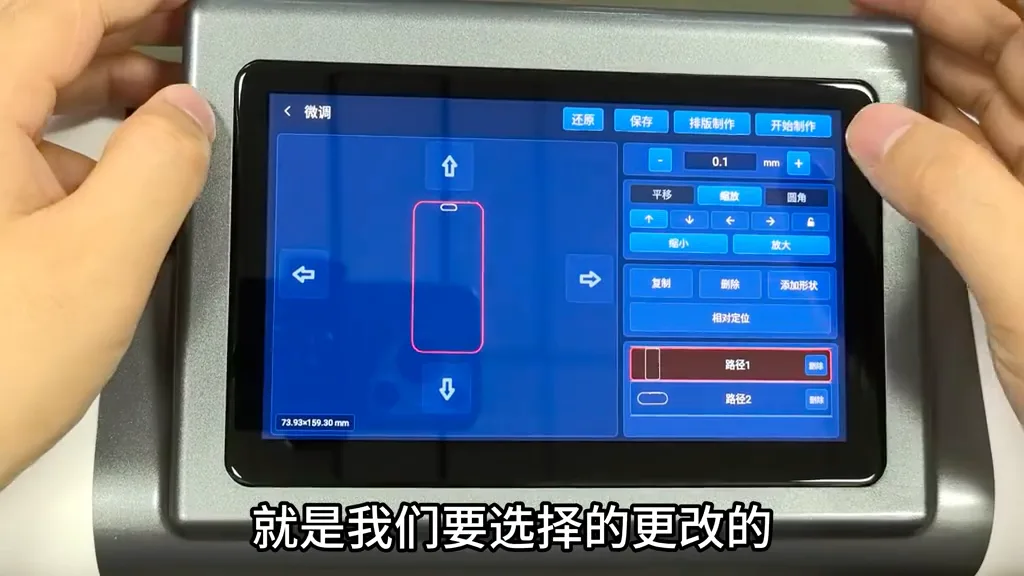
Elija la dirección del ajuste, introduzca un valor y, a continuación, seleccione Reducir o Ampliar. El vídeo demuestra el escalado vertical con un valor de ajuste de 1,0 mm.
Observe la lectura de tamaño en la parte inferior izquierda de la vista previa para confirmar el ancho y alto reales. No asuma que el valor de ajuste introducido equivale al cambio total final del tamaño completo del patrón.
05 | Compruebe la vista previa y guarde
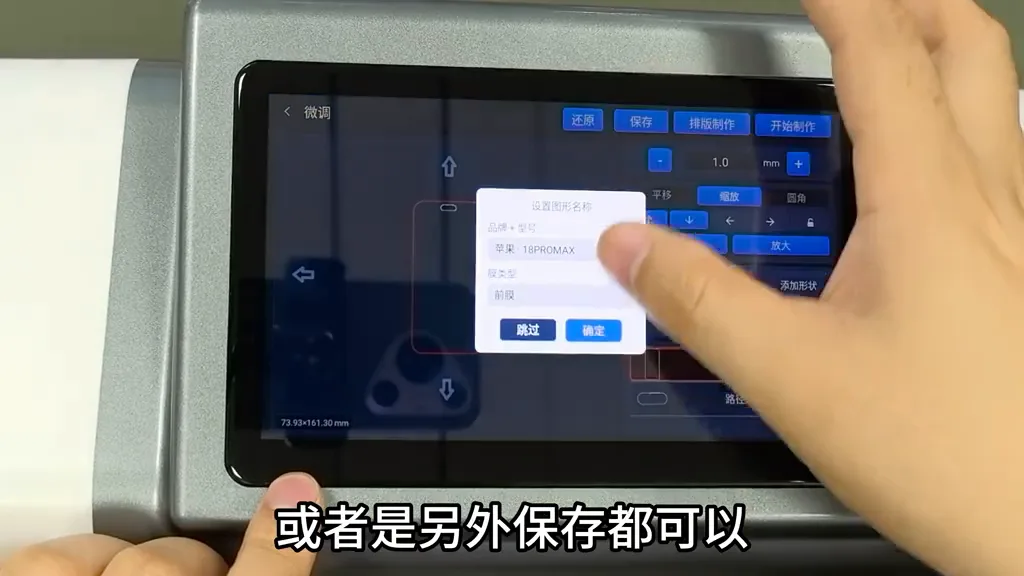
Tras ajustar el recorte y el borde exterior, revise la vista previa. Confirme que ha editado las trayectorias correctas y que la posición y las dimensiones cumplen sus requisitos, y luego seleccione Guardar en la parte superior.
Asigne un nombre al patrón según se le solicite para facilitar su localización posterior. Si conserva varias versiones ajustadas, utilice nombres distintos para evitar confusiones.
Puntos clave a recordar
- Seleccione la trayectoria correcta, introduzca un valor y revise la vista previa tras cada cambio.
- Utilice Mover para posicionar los recortes y Escalar para modificar el tamaño.
- Realice ajustes pequeños y ejecute un corte de prueba antes de la producción normal.
Para más guías de operación, visite nuestro Centro de vídeos. Si necesita ayuda con la selección de máquinas o soporte técnico, contáctenos.
Nota: Este artículo se basa en una demostración con la C5 Ultra. La interfaz puede variar entre dispositivos o versiones de software; siga las opciones mostradas en su máquina.