
前置摄像头孔想挪一点,膜片外框想放大或缩小一点,该怎么操作?这篇教程以 C5 Ultra 智能切膜机为例,带你认识“微调”功能。选中需要调整的路径后,即可按实际需求修改位置或尺寸。
01|找到微调入口
进入需要制作的图形页面,点击右侧的“微调”,打开调整界面。
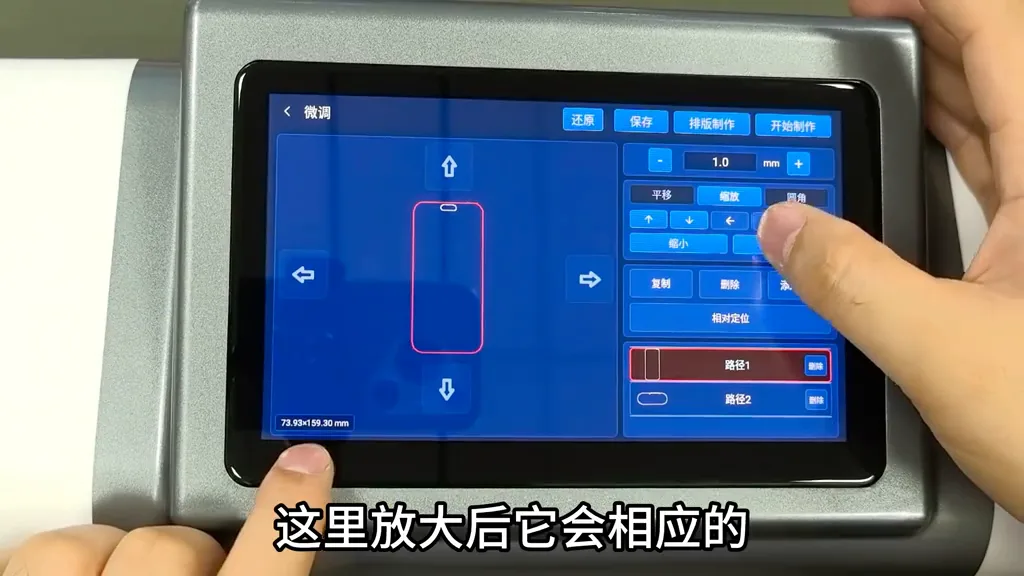
界面中可以看到“平移”“缩放”“圆角”等选项。视频还介绍了旋转功能,本期重点说明两种常用操作:移动孔位和调整外框尺寸。
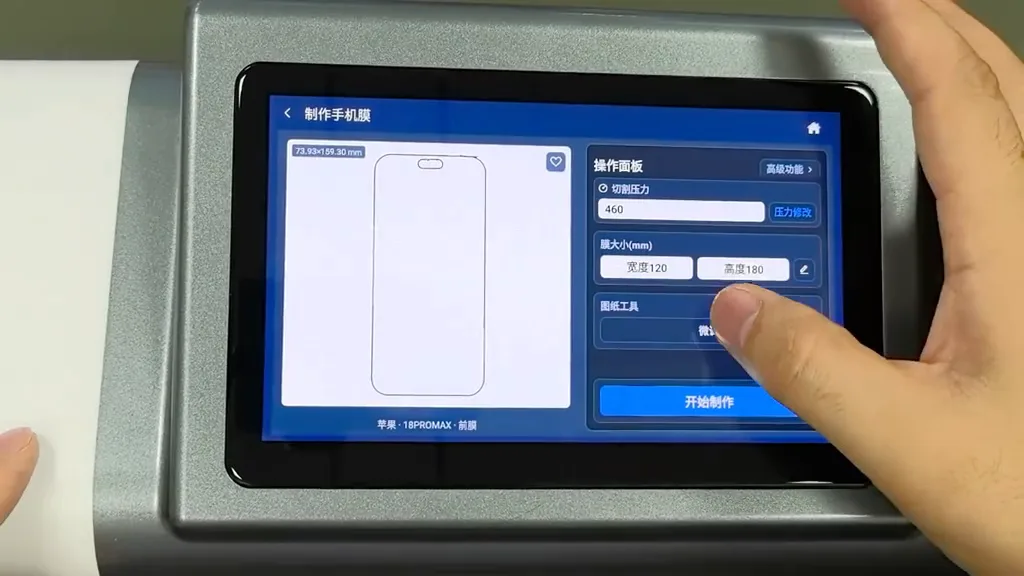
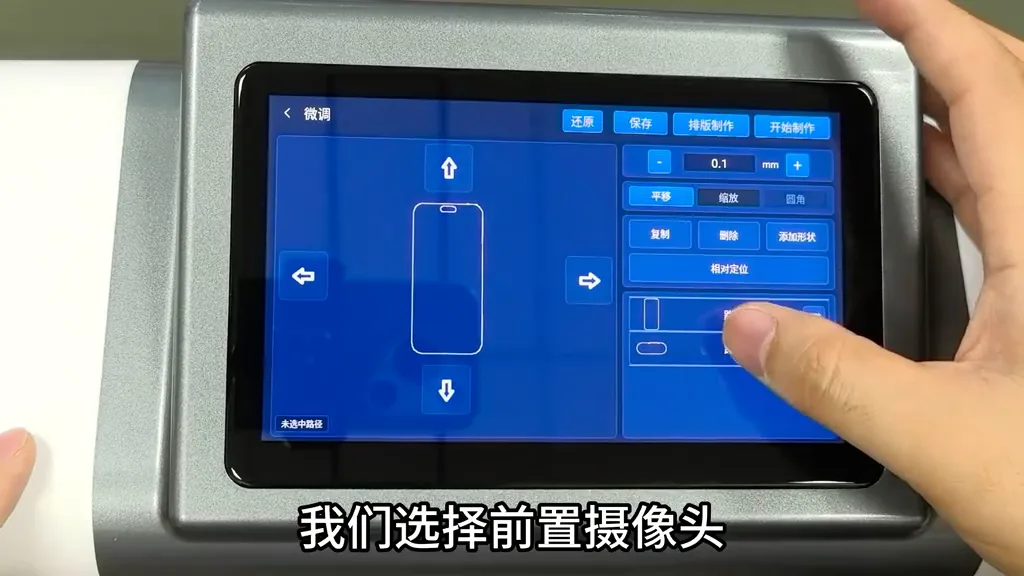
02|移动孔位前,先选中对应路径
以前置摄像头孔为例,先在右侧路径列表中选中对应项目,确认预览中的孔位轮廓变红。
红色轮廓代表当前正在调整的对象。操作前请先确认所选路径,避免把外框和孔位选反。
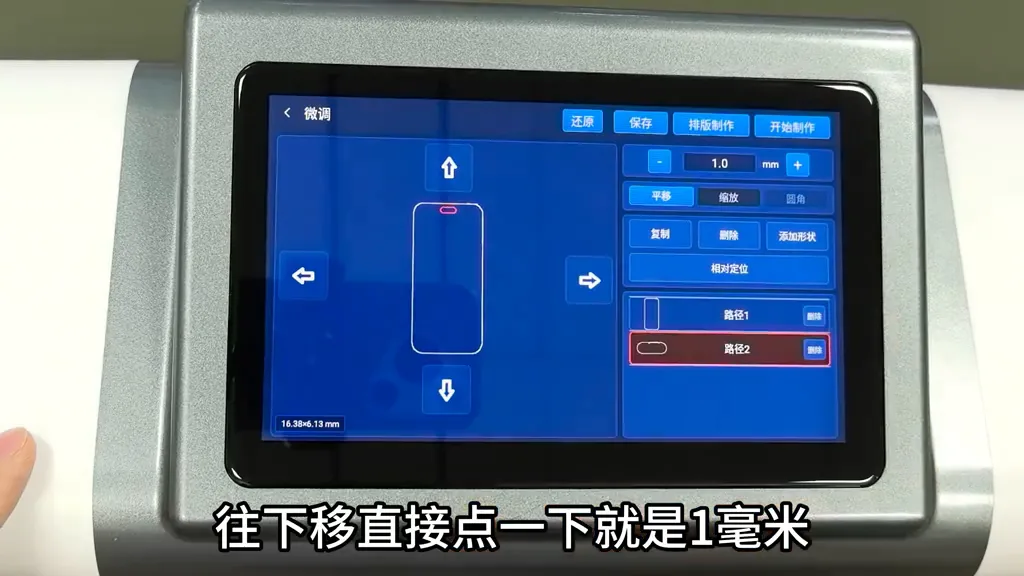
03|设置数值,再按方向平移
在“平移”模式下,先设置每次移动的数值,再点击预览区的上、下、左、右箭头。
视频以向下移动 1 毫米为例:将数值设为 1.0 mm,点击一次向下箭头,选中的孔位就向下移动一次。需要向左调整时,同样点击向左箭头。
建议采用小幅调整,每次操作后查看预览,确认孔位与外框之间的位置关系。
04|修改外框尺寸,切换到缩放
点击“缩放”,再选中外框对应的路径。看到外框轮廓变红后,再进行尺寸调整。
平移用于改变位置,缩放用于改变尺寸。想调整膜片的长宽,需要先选中外框,而不是继续操作摄像头孔。
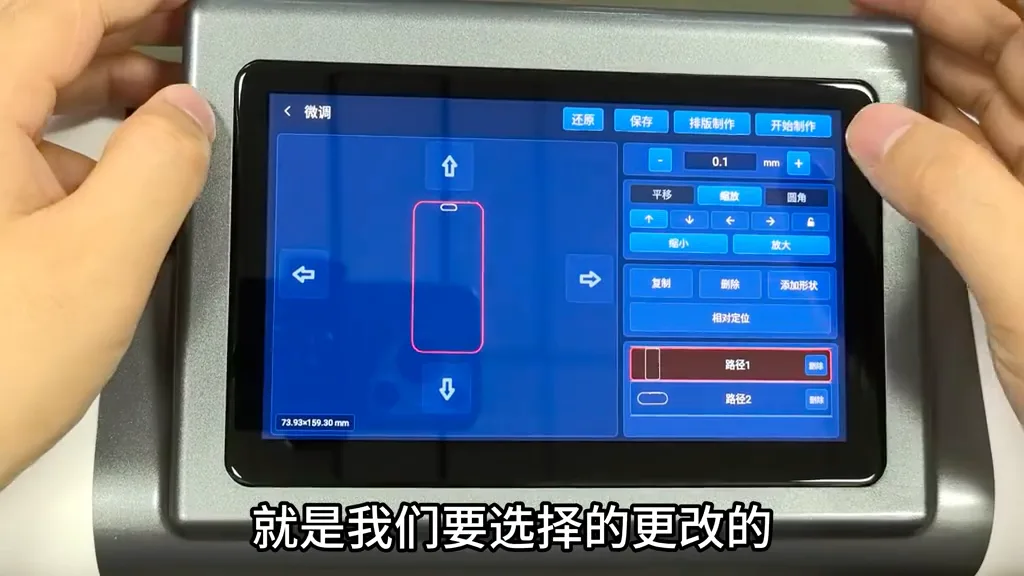
根据需要选择调整方向,设置数值,再点击“缩小”或“放大”。视频演示了上下方向的缩放操作,并将调整数值设为 1.0 mm。
调整时留意预览区左下角的尺寸读数,确认实际长宽变化。输入的调整数值不能直接作为整张膜最终增加或减少的总尺寸。
05|检查完成后保存
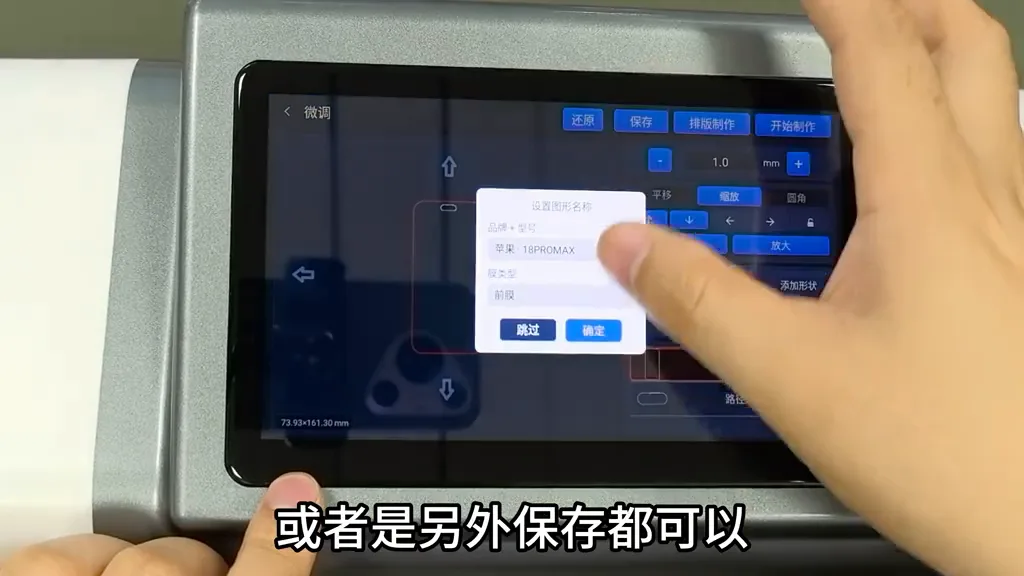
孔位和外框调整好后,先检查预览,确认修改的是正确路径,并核对位置和尺寸,再点击顶部“保存”。
按界面提示设置图形名称,方便后续查找。需要保留不同调整版本时,请区分名称,避免使用时混淆。
微调功能的操作要点
- 先选对路径,再设置调整数值,最后检查预览。
- 移动孔位使用“平移”,调整尺寸使用“缩放”。
- 建议先小幅调整并试切,核对尺寸与孔位后再正式制作。
想了解更多设备操作内容,可以继续浏览视频中心,或在需要选型与技术支持时联系我们。
说明:本文根据 C5 Ultra 实拍教程整理。不同设备或软件版本的界面可能有所差异,具体操作以实际显示为准。