
هل تحتاج إلى نقل فتحة الكاميرا الأمامية أو توسيع الحافة الخارجية لأنموذج واقي الشاشة قليلًا أو تصغيرها؟ يستخدم هذا الدليل قاطع الأفلام الذكي C5 Ultra لتوضيح أدوات الضبط الدقيق. وبعد تحديد المسار الذي ترغب في تعديله، يمكنك ضبط موضعه أو حجمه حسب الحاجة.
01 | فتح وضع الضبط الدقيق
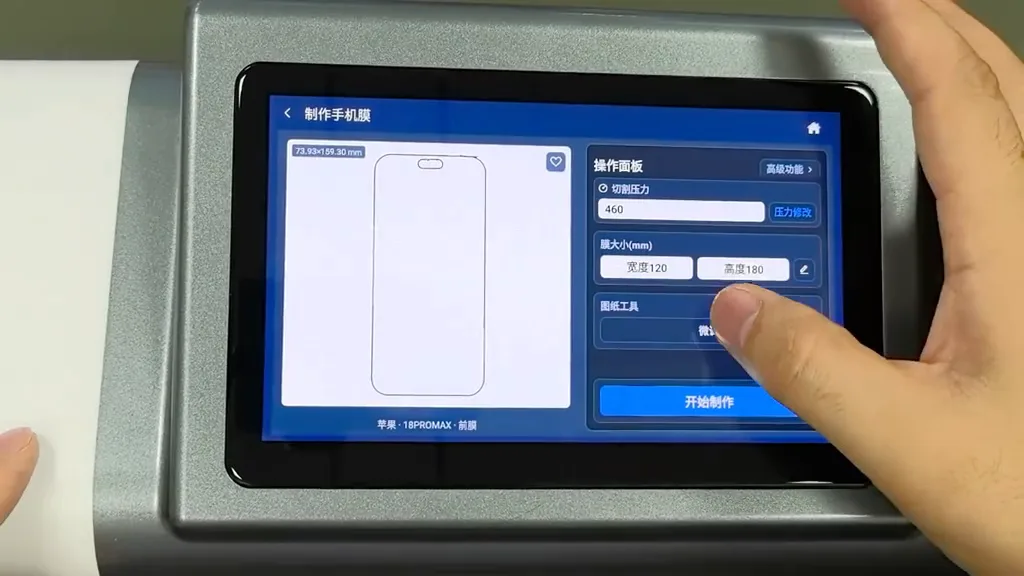
افتح النمط الذي تود إعداده، ثم اختر "الضبط الدقيق" من الجانب الأيمن من الشاشة.
ويشمل لوحة الأدوات خيارات التحريك (Move)، والتغيير في الحجم (Scale)، والزوايا (Corners)، وغيرها. ويعرض الفيديو أيضًا خيار التدوير (Rotation)، لكن هذا الدليل يركّز على عمليتين شائعتين: نقل الفتحة وتعديل حجم الحافة الخارجية.
02 | اختر المسار الصحيح قبل نقل الفتحة
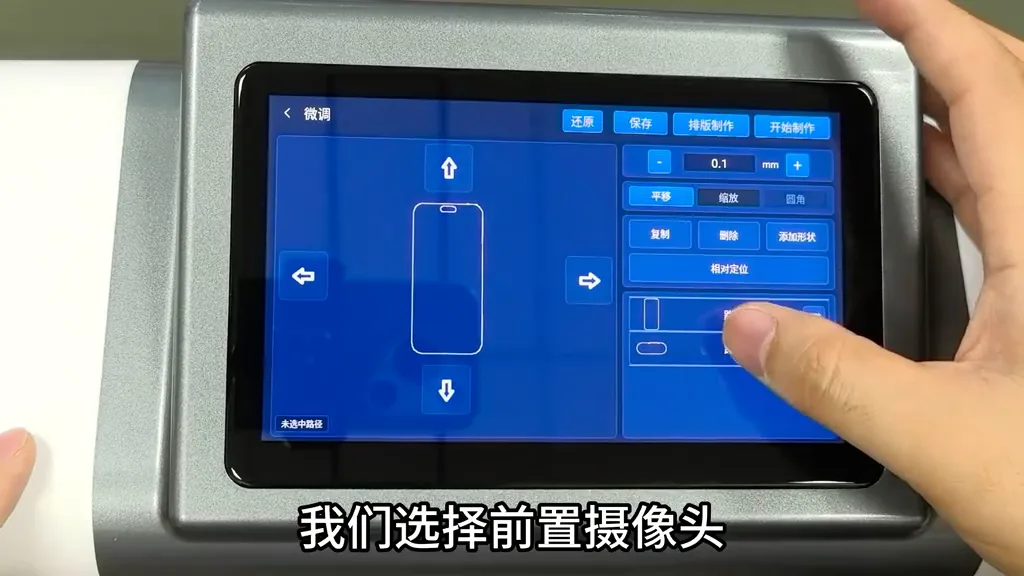
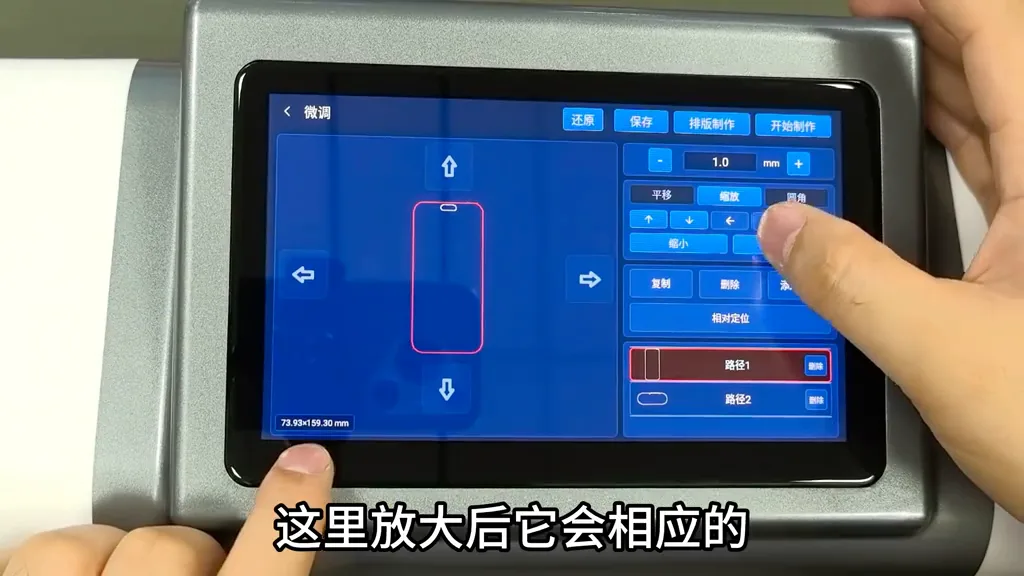
وباستخدام فتحة الكاميرا الأمامية كمثال، اختر بند الفتحة من قائمة المسارات على الجانب الأيمن. وتأكد من أن مخطط الفتحة المقابل يتحول إلى اللون الأحمر في المعاينة.
ويشير المخطط الأحمر إلى العنصر الذي يتم تحريره حاليًّا. لذا تأكّد من مراجعة المسار المحدد قبل إجراء أي تغييرات، لتفادي الخلط بين الحافة الخارجية وفتحة الكاميرا.
03 | أدخل القيمة المطلوبة ثم حرّك في الاتجاه المطلوب
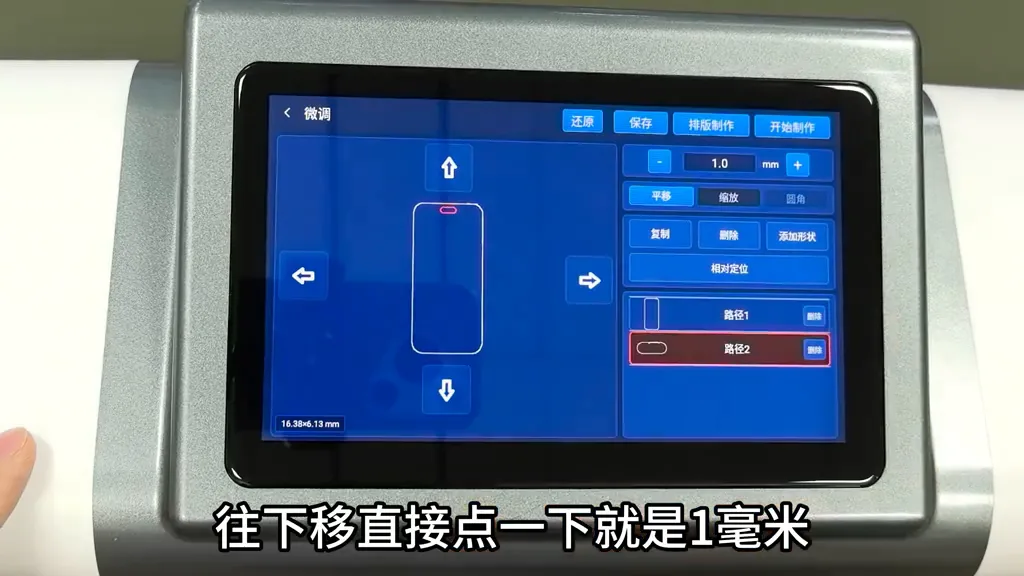
في وضع التحريك (Move)، عيّن المسافة لكل خطوة، ثم استخدم الأسهم لأعلى أو لأسفل أو لليسار أو لليمين في المعاينة.
ويوضح الفيديو نقل الفتحة لأسفل بمقدار ١ مم: أدخل القيمة ١٫٠ مم واضغط على السهم لأسفل مرة واحدة. ولنقلها لليسار، استخدم السهم الأيسر بنفس الطريقة.
استخدم تغييرات صغيرة وراجع المعاينة بعد كل خطوة للتحقق من العلاقة بين الفتحة والحافة الخارجية.
04 | انتقل إلى وضع التغيير في الحجم (Scale) لتعديل حجم النمط الخارجي
اختر خيار التغيير في الحجم (Scale)، ثم اختر مسار الحافة الخارجية. وتأكد من أن المخطط الخارجي قد تحول إلى اللون الأحمر قبل تغيير حجمه.
يُغيّر التحريك (Move) الموضع، بينما يُغيّر التغيير في الحجم (Scale) الأبعاد. ولضبط عرض أو ارتفاع النمط، اختر الحافة الخارجية بدلًا من مواصلة تحرير فتحة الكاميرا.
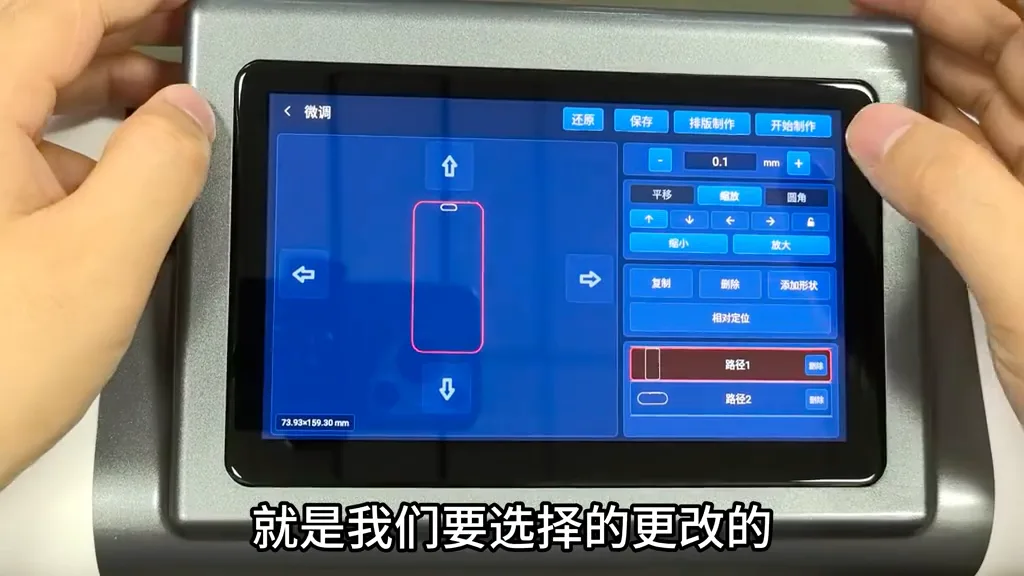
اختر اتجاه التعديل، وأدخل القيمة، ثم اختر "تصغير" (Shrink) أو "تكبير" (Enlarge). ويوضح الفيديو التوسيع الرأسي بقيمة تعديل تبلغ ١٫٠ مم.
راقب قراءة الأبعاد في الزاوية السفلى اليسرى من المعاينة للتأكد من العرض والارتفاع الفعليين. ولا تفترض أن قيمة التعديل المُدخلة تساوي التغيير الإجمالي النهائي في أبعاد النمط الكامل.
05 | راجع المعاينة واحفظ التغييرات
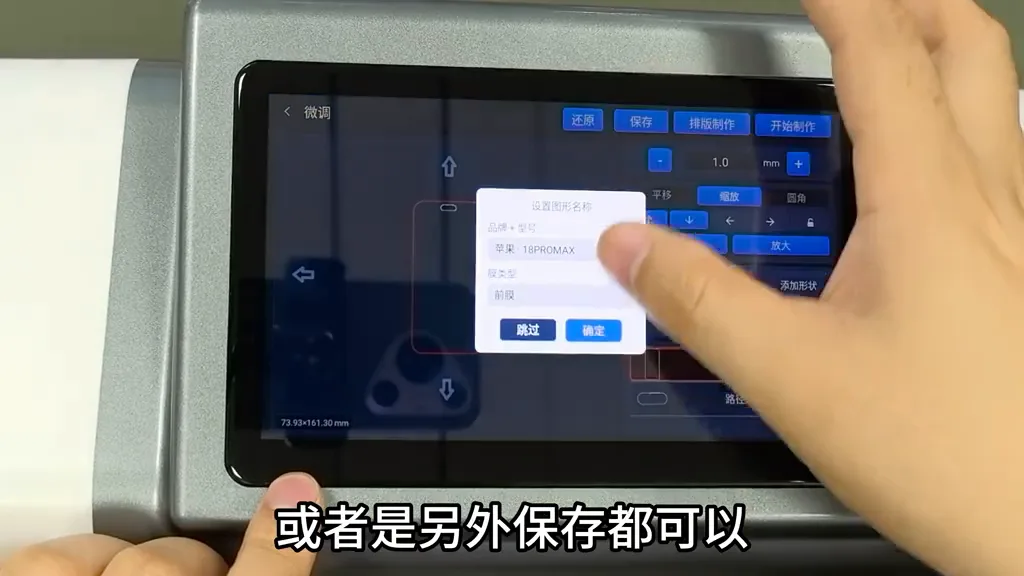
بعد تعديل الفتحة والحافة الخارجية، راجع المعاينة. وتأكد من أنك حرّرت المسارات الصحيحة وأن الموضع والأبعاد تتوافق مع متطلباتك، ثم اختر "حفظ" (Save) في الأعلى.
سمّ النمط وفق التعليمات الظاهرة لتسهيل العثور عليه لاحقًا. وإذا كنت تحتفظ بعدة إصدارات معدلة، فاستخدم أسماءً مميزة لتفادي أي لبس.
النقاط الرئيسية التي يجب تذكّرها
- اختر المسار الصحيح، وأدخل القيمة، وراجع المعاينة بعد كل تغيير.
- استخدم خيار التحريك (Move) لتحديد موضع الفتحة، واستخدم خيار التغيير في الحجم (Scale) لتغيير الأبعاد.
- قم بإجراء تعديلات صغيرة، وجرّب قصًا تجريبيًّا قبل البدء بالإنتاج العادي.
لمزيد من أدلة التشغيل، زُر مركز الفيديوهات. وإذا كنت بحاجة إلى مساعدة في اختيار الجهاز أو الدعم الفني، اتصل بنا.
ملاحظة: يستند هذا المقال إلى عرض توضيحي لجهاز C5 Ultra. وقد تختلف الواجهة بين الأجهزة أو إصدارات البرنامج؛ لذا اتبع الخيارات الظاهرة على جهازك.